El Flujo de Contenido de Niara es la herramienta definitiva para quienes necesitan eficiencia. Con él, podrás analizar a la competencia en tiempo real, crear briefings estratégicos y redactar artículos de blog, landing pages o descripciones de producto optimizados con nuestra IA, todo desde un único lugar.
Cómo utilizar el recurso: Paso a Paso
Etapa 1: Detalle y Análisis de la SERP
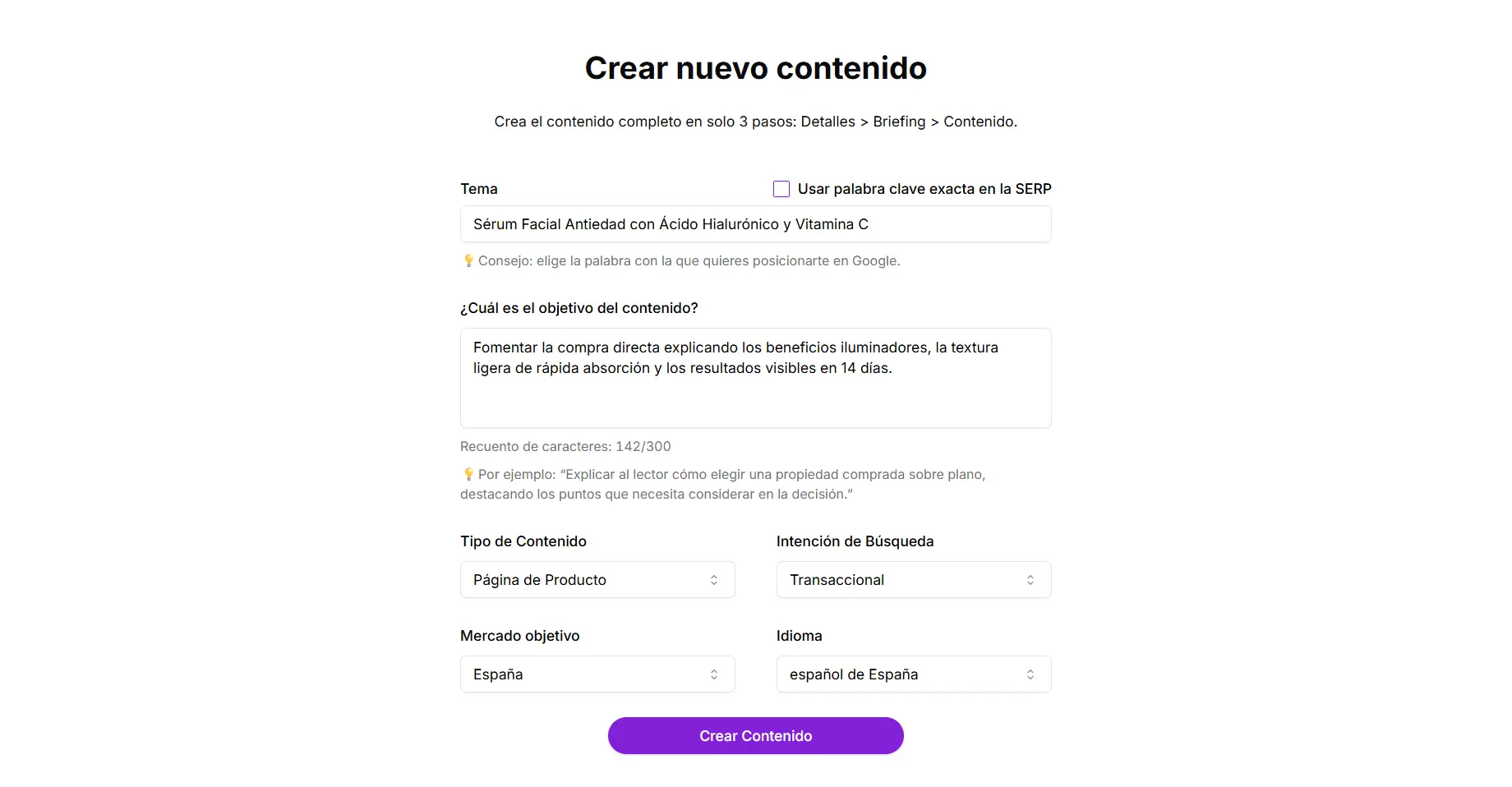
Todo comienza con la definición de tu objetivo. Niara utiliza estos datos para extraer información en tiempo real de Google.
- Ve a Contenido > Flujo de Contenido y haz clic en iniciar.
- Inserta la Palabra Clave Principal (ej: «cómo automatizar procesos de SEO»).
- Define el Objetivo: Explica a Niara qué quieres lograr (ej: «Informar sobre beneficios y cómo hacerlo»).
- Indica el tipo de contenido (Blog Post, Landing Page o Página de Producto) y la intención de búsqueda (comercial, navegacional, transaccional o informacional).
- Selecciona el País e Idioma para que Niara analice a los competidores locales correctos.
Etapa 2: Construcción del Briefing SEO
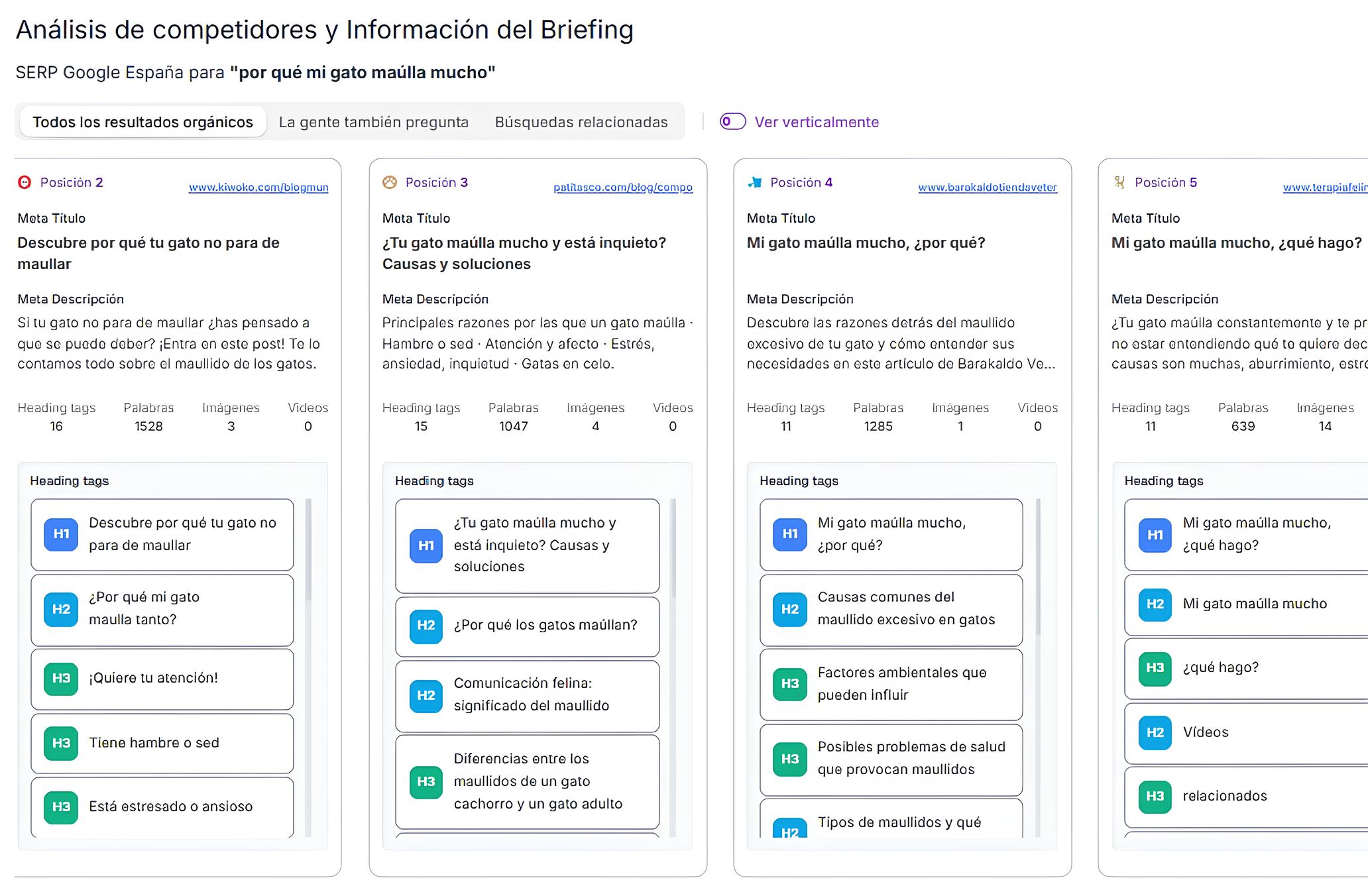
En esta pantalla, Niara muestra las People Also Ask (Otras preguntas de los usuarios) y los resultados orgánicos (títulos, metas, encabezados y palabras clave) de tus competidores.
Cómo generar tu brief:
- Generar automáticamente: Haz clic en Generar Briefing basado en la SERP. Niara analizará los patrones de los competidores y, lo más importante, identificará Gaps de Contenido (temas de los que nadie habla, pero que son relevantes).
- Creación Manual: Puedes hacer clic en los temas de los competidores para añadirlos a tu borrador a la derecha y personalizarlos.
- Optimización de Meta tags: Usa el icono de la estrella (IA) para generar Meta Titles y Descriptions que respeten el límite de caracteres de Google.
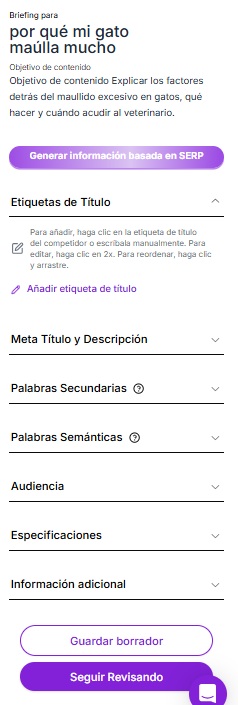
- ¿Necesitas pausar el trabajo? Haz clic en «Guardar borrador» para no perder nada y retoma la edición cuando quieras.
- ¿Todo listo? Avanza para visualizar el brief completo.
Revisión y Próximos Pasos
En la etapa de revisión del Briefing, tras hacer clic en «aprobar e ir a la escritura», el Flujo genera un enlace compartible de tu brief. Puedes enviárselo a clientes o redactores externos; ¡no necesitan tener cuenta en Niara para visualizarlo y aprobarlo!
Si la estructura es perfecta, avanza para escribir el contenido.

Etapa 3: Creación del Contenido con IA
Al avanzar al editor, todas tus Heading Tags (H1, H2, H3) ya estarán allí. Ahora, vamos a dar vida al texto.
No hay límites para la generación de contenido en el Creador de Contenido: siéntete libre de crear artículos, landing pages o páginas de productos de la longitud que necesites. No se te cobrará nada más que 1 crédito de Contenido en tu plan Niara. Para saber más, accede a nuestra guía sobre Créditos en Niara.
Conociendo el Panel de Escritura
- Barra de Edición: Aquí tienes el control del formato (negrita, cursiva, subrayado, citas, listas y niveles de heading tags). En esta barra también se encuentra el botón «Generar Borrador con IA», que activa a Niara para escribir todo el contenido de una sola vez.
- Content Score: Ubicado en la barra lateral derecha, este recurso tiene en cuenta los detalles de tu brief y las reglas de SEO; analiza tu texto en tiempo real para garantizar que esté alineado con las mejores prácticas de Google. La puntuación se divide en tres niveles de calidad:
- Por debajo de 35: Calidad baja (requiere atención y ajustes).
- De 35 a 70: Calidad media (en el camino correcto, pero con oportunidades de mejora).
- Por encima de 70: Calidad alta (excelente potencial de posicionamiento).
El Content Score te ayuda a identificar rápidamente qué necesita ajustes, evaluando factores cruciales como: longitud del título, palabra clave en el título, meta description, longitud del contenido, número de imágenes, alt text, enlaces internos, presencia de H1, H2 y la cantidad total de heading tags.
Formas de activar a Niara dentro del Creador de Contenido (nuestra IA):
1. Atajo de Espacio: Presiona la tecla «Espacio» en una línea vacía para abrir el menú de tareas rápidas.

2. Selección de Texto: Selecciona un tema y haz clic en el botón Niara AI para conversar con el chat o haz clic en algún comando predefinido como Reescribir, Gramática u otro.

Cómo generar tu contenido
Con el panel dominado, es hora de dar vida al texto. Niara se adapta a tu flujo de trabajo, permitiéndote elegir cómo quieres producir:
1. Generación Automática (Borrador Completo): ¿Quieres escalar tu producción y ahorrar horas de trabajo? Haz clic en «Generar Borrador con IA» y deja que Niara redacte el texto completo basándose en tu estructura.

2. Generación Tema por Tema (Copiloto): ¿Prefieres construir el texto en bloques y tener más control durante el proceso? Coloca el cursor en el lugar ideal y presiona la barra espaciadora para que Niara escriba ese fragmento.
También puedes pulsar la tecla “/” para visualizar un menú con los principales comandos rápidos y añadir imágenes (vía enlace) o simplemente pegar la URL de vídeos de YouTube.

Etapa 4: Finalización y Exportación
Con el texto finalizado y el Content Score al máximo, es hora de publicar. En la barra superior del editor verás la opción ‘Exportar’. Al hacer clic, puedes elegir entre copiar el HTML o copiar el texto formateado.
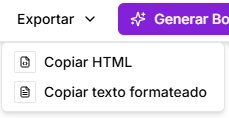
Después, solo tienes que pegarlo directamente en tu CMS (como WordPress, por ejemplo) y tu contenido estará listo para publicarse, manteniendo todo el formato original. ¡Sencillo, rápido y sin trabajo extra!
Límites en cada plan
El Flujo de Contenido está disponible en todos los planes de Niara, pero con diferentes límites de uso:
- Plan Scale: Límite de 100 Flujos de Contenido generados al mes (compartido entre los miembros del equipo).
- Plan Equipo: Límite de 60 Flujos de Contenido generados al mes (compartido entre los miembros del equipo).
- Plan Solo: Límite de 8 Flujos de Contenido generados al mes.
¿Necesitas generar más contenido? Conoce nuestro plan Enterprise.
¿Listo para dominar la primera página?
Gana eficiencia, ahorra tiempo y transforma tu estrategia de contenido hoy mismo.