
O Fluxo de Conteúdo da Niara é a ferramenta definitiva para quem precisa de eficiência. Com ele, você analisa a concorrência em tempo real, cria briefings estratégicos e escreve artigos de blog, landing pages ou descrições de produto otimizados com o auxílio da nossa IA, tudo em um único lugar.
Como utilizar o Fluxo de Conteúdo passo a passo
Etapa 1: Detalhamento e Análise da SERP
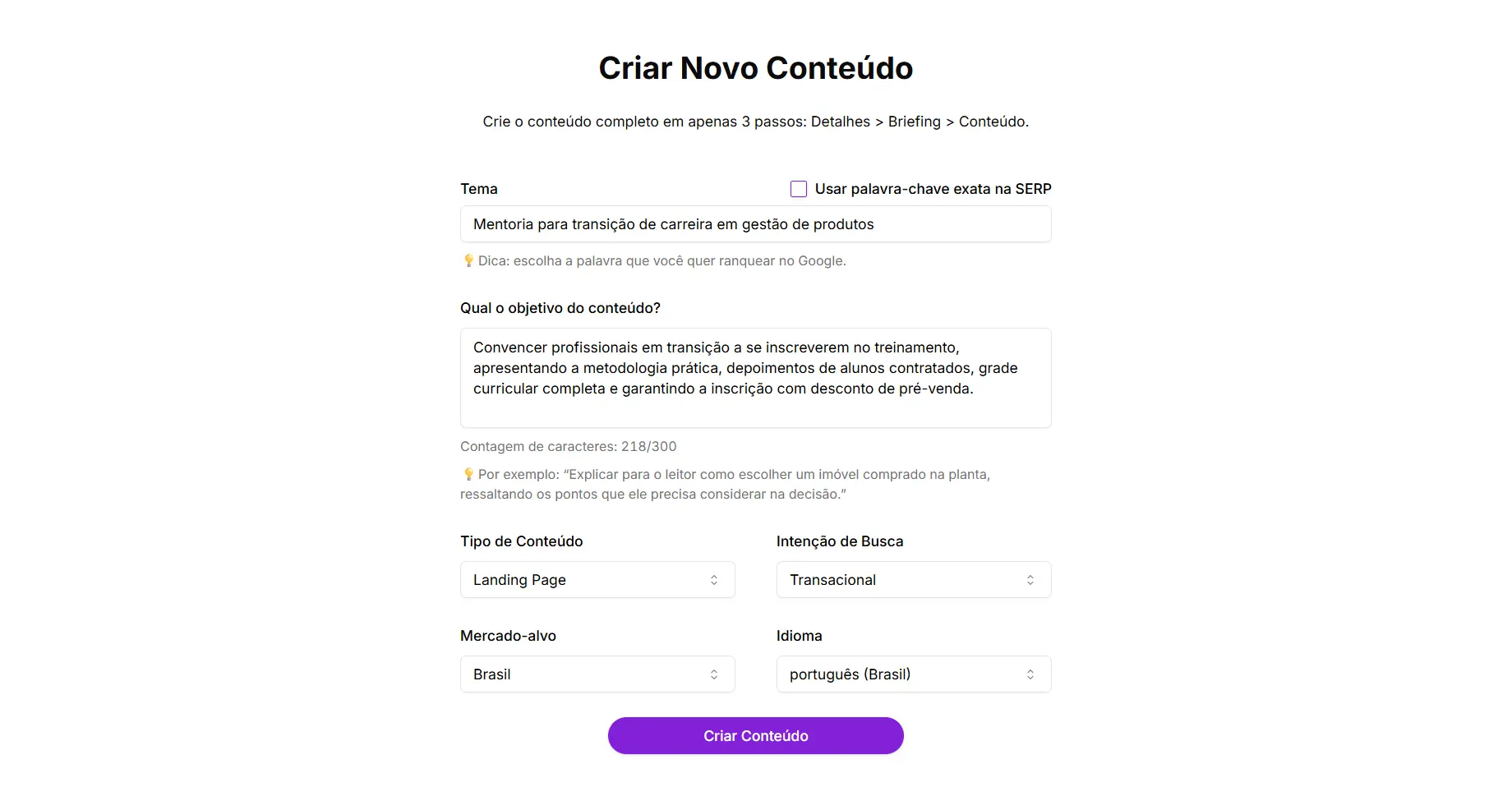
Tudo começa com a definição do seu objetivo. A Niara usa esses dados para extrair informações em tempo real do Google.
- Vá em Fluxo de Conteúdo e clique em iniciar.
- Insira o Tema (ex: “como automatizar processos de SEO”).
- Defina o Objetivo: Explique para a Niara o que você quer alcançar (ex: “Informar benefícios e como fazer”).
- Indique o tipo de conteúdo (Blog Post, Landing Page ou Página de Produto) e a intenção de busca (comercial, navegacional, transacional ou informacional).
- Selecione o País e Idioma para que a Niara analise os concorrentes locais corretos.
Etapa 2: Construção do Briefing SEO
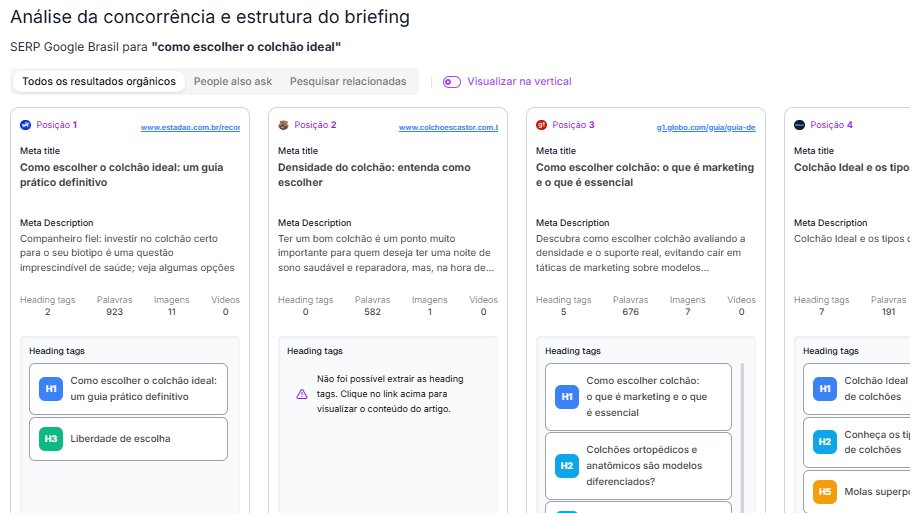
Nesta tela, a Niara exibe o People Also Ask e os resultados orgânicos (títulos, metas, headings e palavras-chave) dos seus concorrentes.
Como gerar seu briefing:
- Gerar automaticamente: Clique em Gerar Briefing baseado na SERP. A Niara analisará os padrões dos concorrentes e, o mais importante, identificará Gaps de Conteúdo (tópicos que ninguém está falando, mas que são relevantes).
- Criação Manual: Você pode clicar nos tópicos dos concorrentes para adicioná-los ao seu rascunho à direita e personalizá-los.
- Otimização de Meta tags: Use o ícone de estrela (IA) para gerar Meta Titles e Descriptions que respeitam o limite de caracteres do Google.
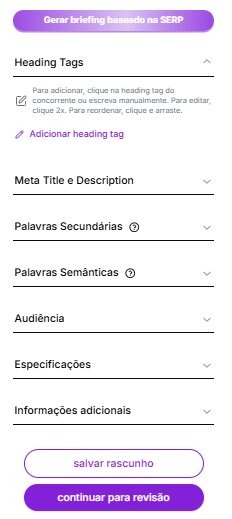
- Precisa pausar o trabalho? Clique em “Salvar rascunho” para não perder nada e retome a edição quando quiser.
- Tudo pronto? Avance para visualizar o briefing completo.
Revisão e Próximos Passos
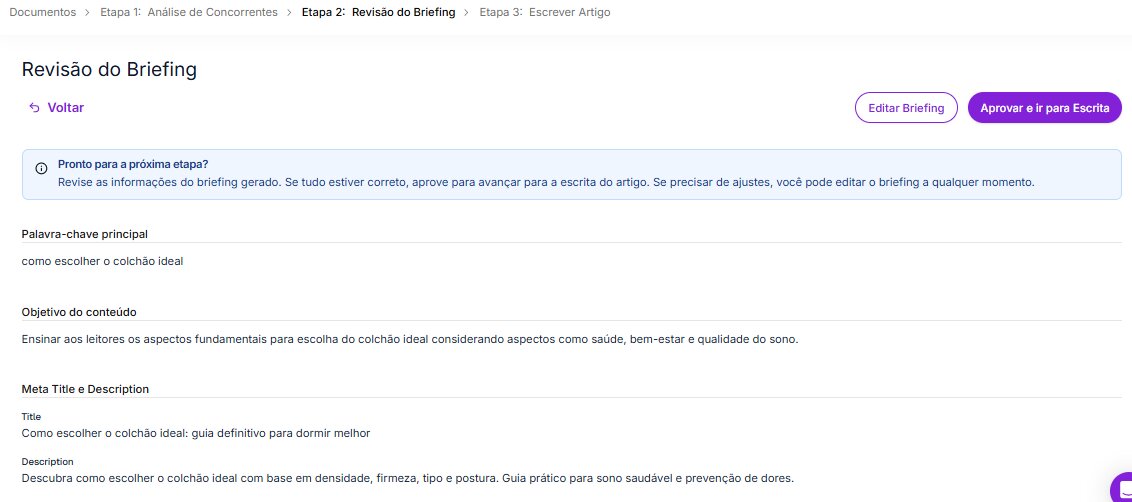
Na etapa de revisão do Briefing, após clicar em “aprovar e ir para a escrita”, o Fluxo gera um link compartilhável do seu briefing. Você pode enviá-lo para clientes ou redatores externos — eles não precisam ter conta na Niara para visualizar e aprovar!
Se a estrutura estiver perfeita, avance para escrever o conteúdo.
Etapa 3: Criação do Conteúdo com IA
Ao avançar para o editor, todas as suas Heading Tags (H1, H2, H3) já estarão lá. Agora, vamos dar vida ao texto.
Não há limites para a geração do conteúdo no Criador de Conteúdo – fique à vontade para criar conteúdos do tamanho que necessitar, seja página de produto, landing page ou artigos de blog. Não será cobrado nada além de 1 crédito de Conteúdo, em seu plano Niara. Para saber mais acesse o nosso guia sobre Créditos na Niara.
Conhecendo o Painel de Escrita
- Barra de Edição: Aqui você tem o controle da formatação (negrito, itálico, sublinhado, citações, listas e níveis de heading tags). É nesta barra que também fica o botão “Gerar Rascunho com IA”, que aciona a Niara para escrever todo o conteúdo de uma só vez.
- Content Score: Localizado na barra lateral direita, esse recurso leva em consideração os detalhes do seu briefing e regras de SEO – ele analisa o seu texto em tempo real para garantir que ele esteja alinhado com as melhores práticas do Google. A pontuação é dividida em três níveis de qualidade:
- Abaixo de 35: Qualidade baixa (exige atenção e ajustes).
- De 35 a 70: Qualidade média (no caminho certo, mas com oportunidades de melhoria).
- Acima de 70: Qualidade alta (excelente potencial de ranqueamento).
O Content Score ajuda você a identificar rapidamente o que precisa de ajuste, avaliando fatores cruciais como: tamanho do título, palavra-chave no título, meta description, tamanho do conteúdo, número de imagens, alt text, links internos, presença de H1, H2 e a quantidade total de heading tags.
Formas de ativar a Niara dentro do Criador de Conteúdo (nossa IA):
- Atalho de Espaço: Pressione a tecla “Espaço” em uma linha vazia para abrir o menu de tarefas rápidas.
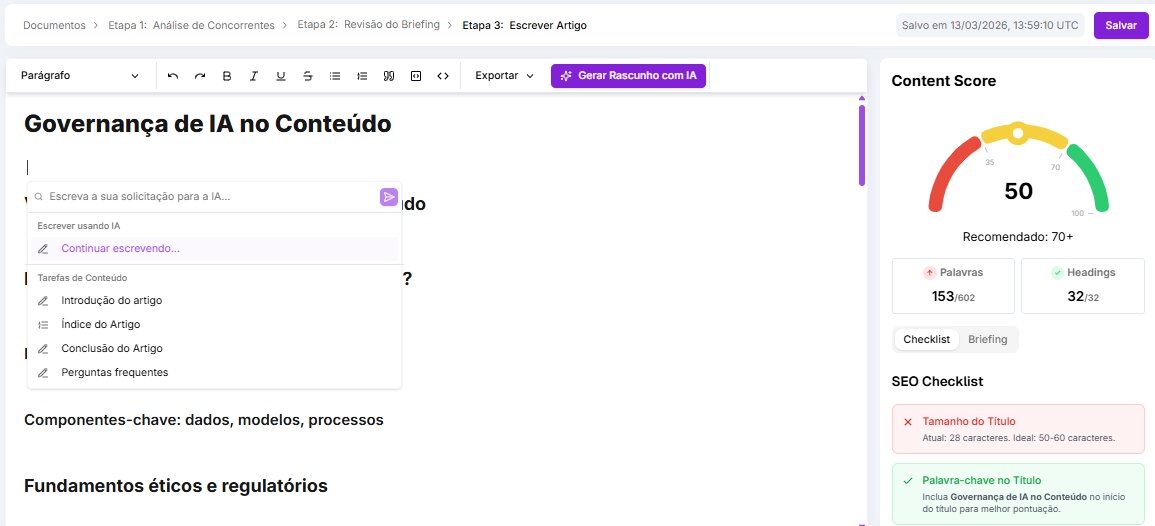
- Seleção de Texto: Selecione um tópico e clique no botão Niara AI para conversar com o chat ou clicar em algum comando pré-definido como Reescrever, Gramática ou outro.

Como gerar o seu conteúdo
Com o painel dominado, é hora de dar vida ao texto. A Niara se adapta ao seu fluxo de trabalho, permitindo que você escolha como quer produzir:
1. Geração Automática (Rascunho Completo): Quer escalar sua produção e economizar horas de trabalho? Clique em “Gerar Rascunho com IA” e deixe a Niara redigir o texto inteiro com base na sua estrutura.

2. Geração Tópico por Tópico (Copiloto): Prefere construir o texto em blocos e ter mais controle ao longo do processo? Posicione o cursor no local ideal e pressione a barra de espaço para a Niara escrever aquele trecho.
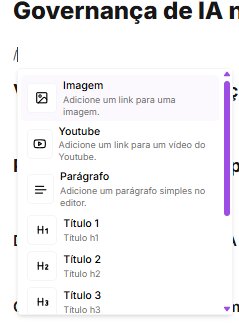
Você também pode digitar a tecla “/” para visualizar um menu com os principais comandos rápidos e adicionar imagens (via link) ou apenas colar a URL de vídeos do YouTube.
Etapa 4: Finalização e Exportação
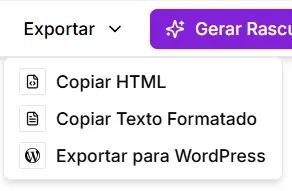
Com o texto finalizado e o Content Score lá em cima, é hora de publicar. Na barra superior do editor, você verá a opção ‘Exportar’. Ao clicar nela, você pode escolher entre copiar o HTML, copiar o texto formatado ou exportar diretamente para WordPress.
Como exportar seu conteúdo para WordPress via Niara
A integração direta com o WordPress permite que você envie seus artigos, landing pages e descrições de produtos do editor da Niara direto para o seu CMS, preservando toda a formatação original.
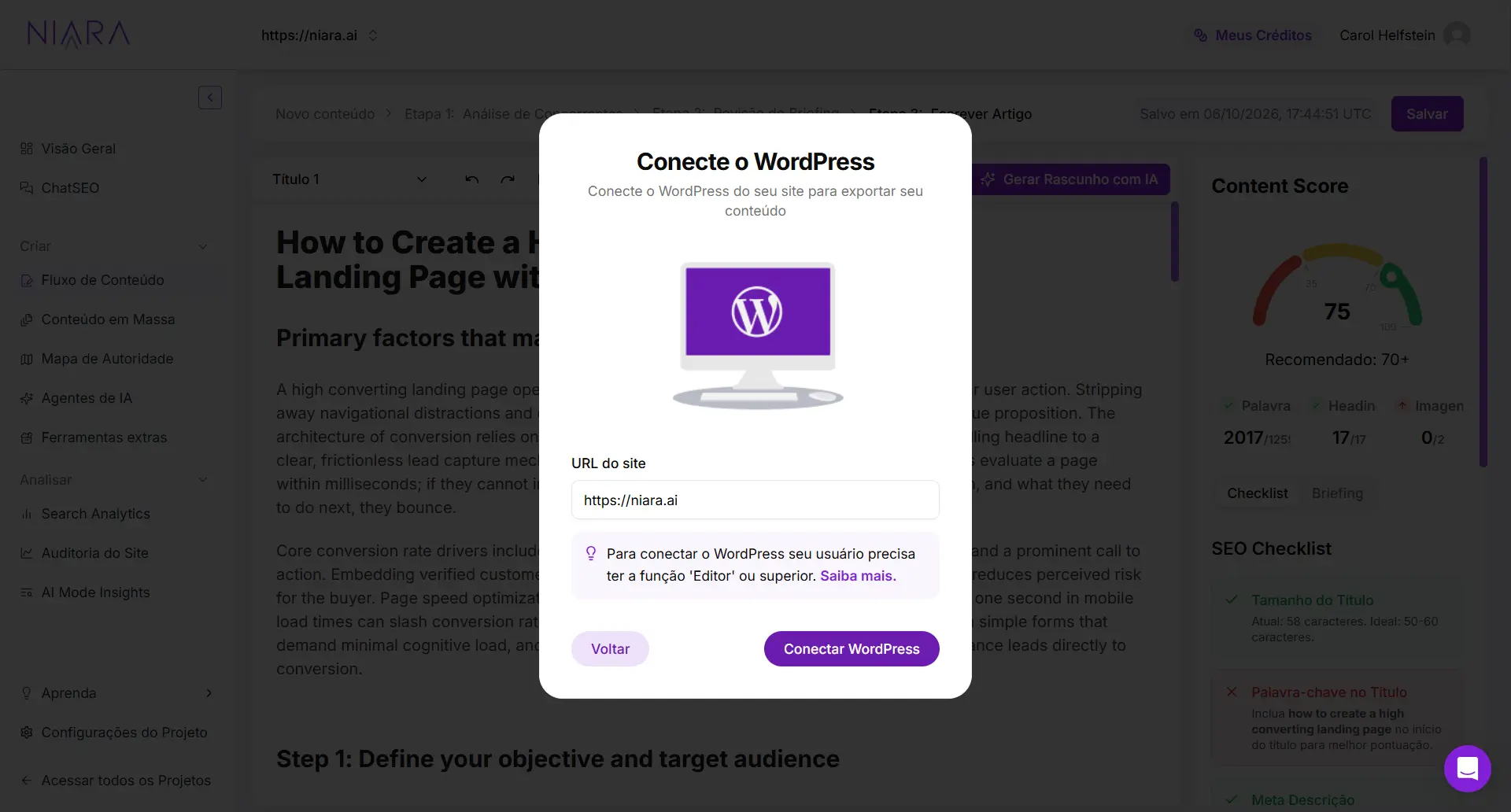
Atenção: para que a conexão funcione corretamente, certifique-se de que o seu usuário no WordPress possui a função de Editor ou superior. Sem essa permissão, o WordPress não autorizará o envio via API.
Como conectar a Niara ao WordPress
Você pode realizar a integração de duas formas simples:
- Via Configurações do Projeto: No menu lateral esquerdo, acesse as configurações do seu projeto e selecione Conectar WordPress.
- Via Fluxo de Conteúdo: No momento da finalização, clique em Exportar > Exportar para WordPress.
Em ambos os casos, o processo de autorização é o mesmo:
1. A URL do site será identificada automaticamente com base no seu projeto. Clique em Conectar WordPress.
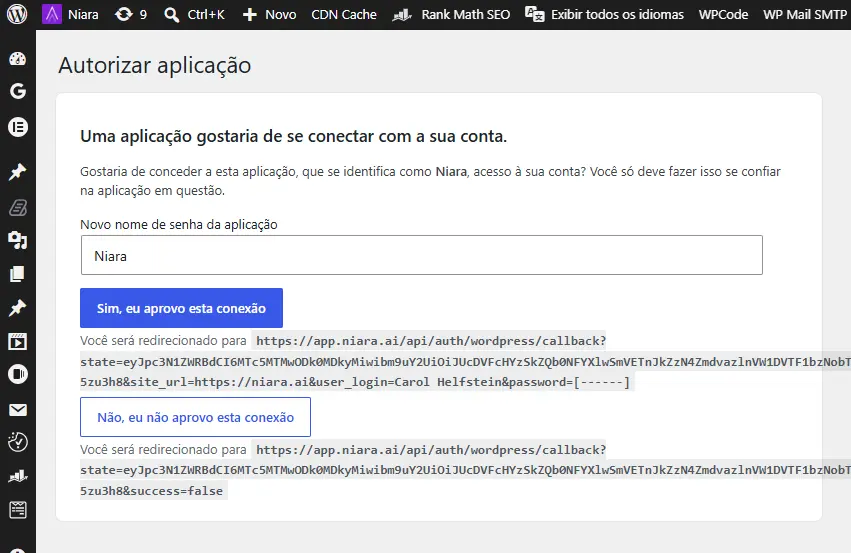
2. Você será redirecionado para a tela de login do seu site. Após logar, a página Autorizar aplicação será exibida. Confirme selecionando a opção “Sim, eu aprovo esta conexão”.
3. Pronto! Você retornará à Niara com a mensagem de que a conexão foi validada com sucesso.
Enviando o conteúdo finalizado para o WordPress
Com a conexão ativa, ao selecionar a exportação para WordPress dentro do Fluxo de Conteúdo, você poderá definir os detalhes finais do post.
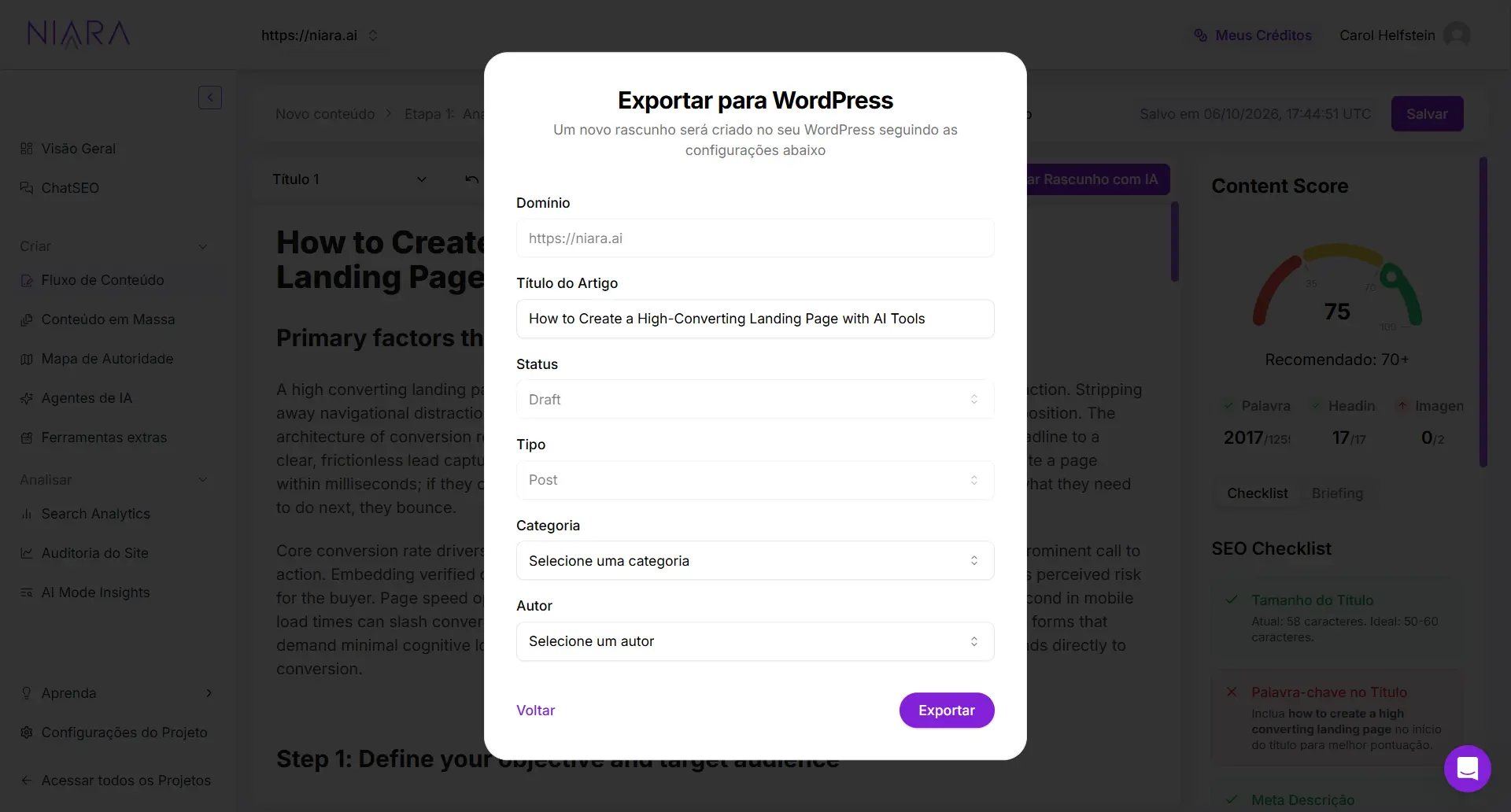
Você poderá selecionar a categoria e o autor responsável pelo texto.
Depois disso, o conteúdo vai para o WordPress completamente formatado, incluindo negritos, listas, tabelas, links, imagens e vídeos incorporados. Além disso, a Niara ofere:
- SEO integrado: O Meta Title e a Meta Description (snippet) criados na Niara também são enviados automaticamente para os campos de SEO do seu WordPress.
- Segurança no Fluxo: O conteúdo é exportado sempre com o status de Rascunho. Isso garante que você ou o responsável pela revisão possam validar o texto final dentro do CMS antes de publicar ou agendar.
Ao centralizar a criação e a exportação, você mantém a integridade do seu HTML e garante que as otimizações de SEO feitas no nosso editor cheguem intactas ao seu site.
Menos tempo formatando, mais tempo estrategizando!
Limites em cada plano
O Fluxo de Conteúdo está disponível em todos os planos da Niara, mas com limites de uso diferentes:
- Plano Scale: Limite de 100 Fluxos de Conteúdo gerados por mês (compartilhado entre os membros da equipe).
- Plano Equipe:Limite de 60 Fluxos de Conteúdo gerados por mês (compartilhado entre os membros da equipe).
- Plano Solo: Limite de 8 Fluxos de Conteúdo gerados por mês (compartilhado entre os membros da equipe).
Precisa gerar mais conteúdos? Conheça o nosso plano Enterprise.
Pronto para dominar a primeira página?
Ganhe eficiência, economize tempo e transforme sua estratégia de conteúdo hoje.