
É isso mesmo que você leu! Já pensou produzir diversos posts para suas redes sociais, em muito menos tempo e com muito mais praticidade? A inteligência artificial pode te ajudar a reduzir o período que você gasta com produção no dia a dia.
Para isso, você só precisa de duas ferramentas: o ChatSEO e o Canva. Juntos, eles permitem que você desenvolva suas ideias e coloque no papel mais rápido. Essa é uma prática válida principalmente para quem trabalha sozinho, pois não é necessário contratar alguém criar suas artes: elas podem ser reaproveitadas a partir dos modelos prontos disponíveis no Canva.
Se você tem LinkedIn, Instagram ou Facebook e precisa enriquecer diferentes páginas com muitas postagens, siga esse tutorial completo para ter ideias e opções de conteúdos infinitos!
Aprenda como criar em lote no Canva em 7 passos
1. Encontre ideias de conteúdo com o ChatSEO
O ChatSEO um chatbot com inteligência artificial treinado para SEO. Através dele, você tem acesso a uma série de funcionalidades, incluindo a procura por temas e ideias de conteúdo.
Como é um chatbot conversacional, basta conversar com a Niara e pedir o que precisa.
Vamos supor que você tem um perfil sobre velas aromáticas nas redes sociais e está sem ideias do que fazer. O primeiro passo é solicitar uma lista de ideias de conteúdo. Você pode pedir a quantidade que preferir.
É muito importante que seu prompt SEO seja o mais preciso e específico possível. Dessa maneira, a Niara consegue entregar mais ideias de valor.
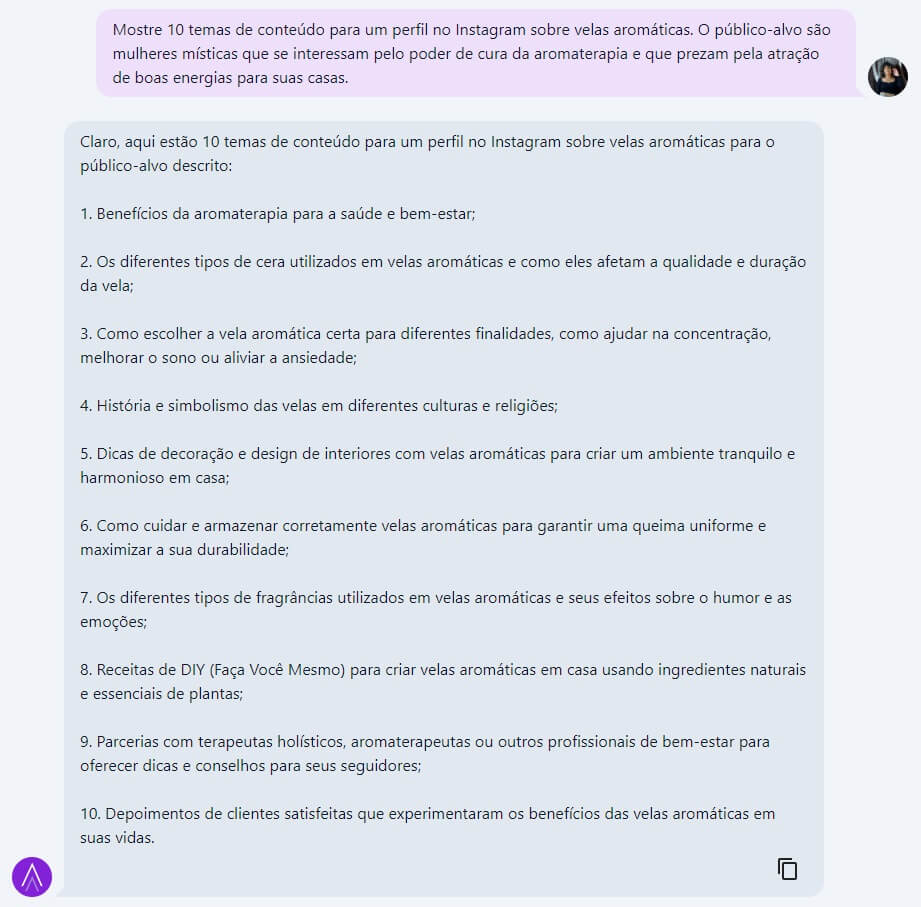
Nesse exemplo, pedimos para a Niara listar 10 sugestões de tema. Você pode aproveitar todos ou escolher seus favoritos.
2. Escolha o tema que você quer trabalhar
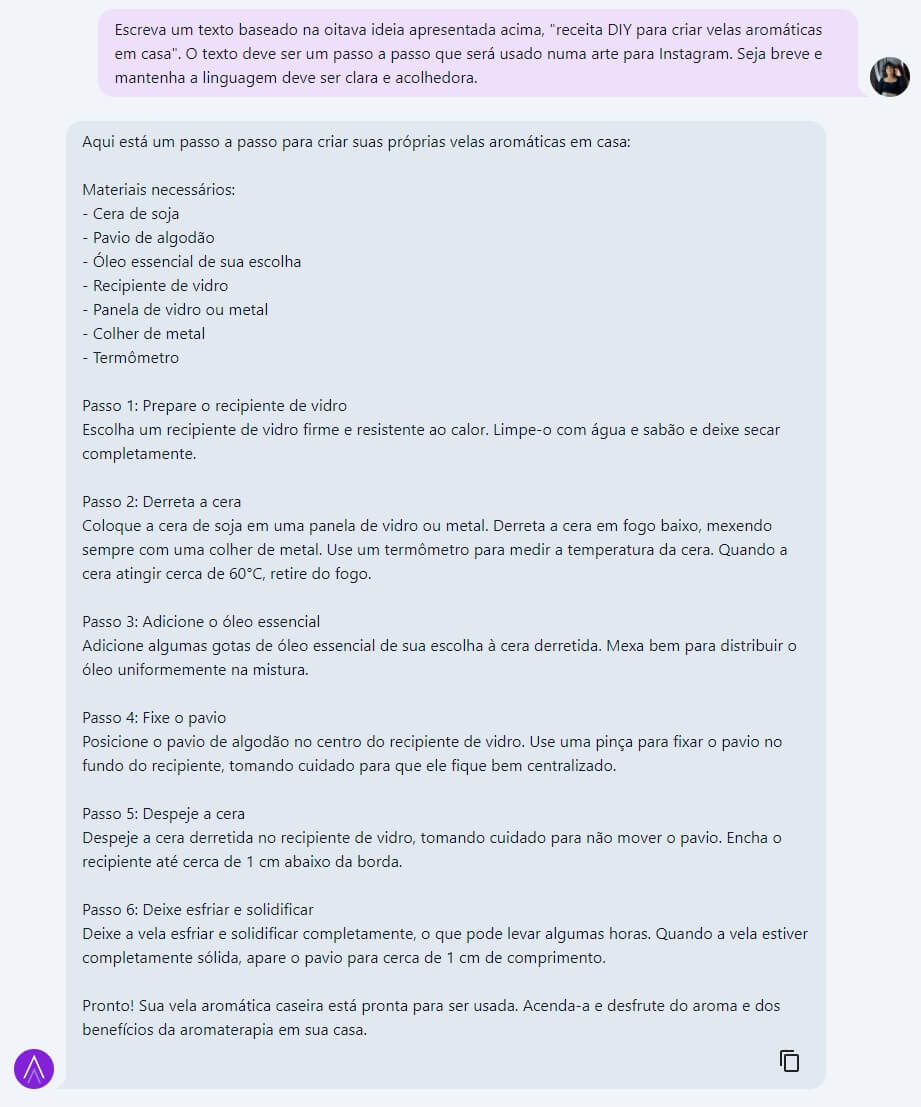
Deixe tudo anotado e em, seguida, peça para o ChatSEO explicar os itens que você gostar. No exemplo abaixo, pedimos somente um (mas, poderia ser quantos você quisesse).
No print, pedimos para o ChatSEO desenvolver um tutorial com base no tema 7 apresentado anteriormente:
3. Adicione os temas no Google Planilhas
Copie o assunto desenvolvido pela Niara e cole diretamente em uma planilha do Google (dê um Ctrl + Shift + V). O ideal é que, antes de desenvolver as artes, você revise todo o conteúdo escrito pela ferramenta. A revisão é parte essencial da produção, pois permite a alteração ou acréscimo de informações que você considera relevante.
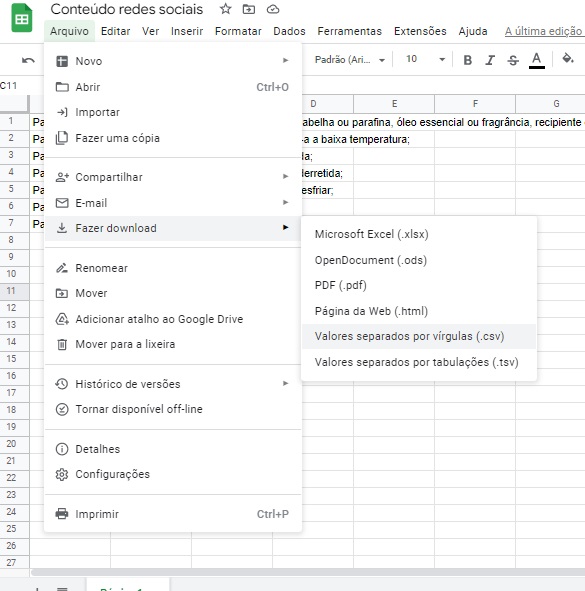
Então, é só baixar a planilha no formato separado por vírgulas, “CSV”. Tenha atenção redobrada nesse passo, pois o Canva só aceita arquivos nesse formato.
4. Escolha seu design favorito no Canva
Agora é hora de ir para o Canva. Na ferramenta, selecione a opção de criar um novo design, no formato indicado para o feed do Instagram – ou para a rede social que você deseja criar a publicação.
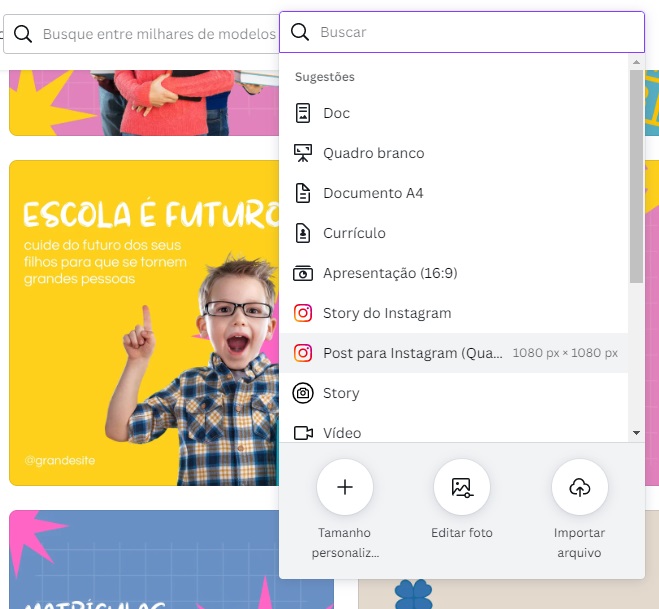
Após abrir o design em branco, você pode escolher um modelo pronto, ou personalizar o seu como preferir.
5. Importe do texto
Feito isso, é hora de importar aquela descrição que a Niara escreveu. No painel esquerdo vá em “Aplicativos”. Lá, você tem duas opções: buscar por bulk na barra de pesquisa ou arrastar a tela até “Mais apps do Canva” e selecionar “Criar em Lote”

É com ela que a criação ainda mais fácil!
Selecione “Fazer upload de CSV” e clique na planilha que baixamos anteriormente.
A opção de criar em lote no Canva não aparece, o que fazer?
Calma, provavelmente a opção está escondida. Para encontrá-la, no menu lateral esquerdo selecione o ícone de “Apps” e, na barra de pesquisa, procure por “Criar em lote” ou “Lote”.
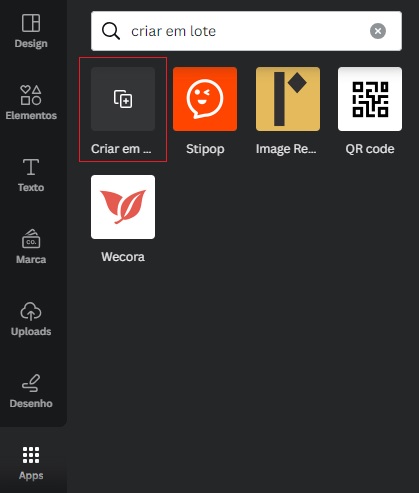
Prontinho!
6. Conecte os dados
Clique em cima da caixa de texto em que você deseja colar o texto escrito pela Niara e revisado, com o botão direito.
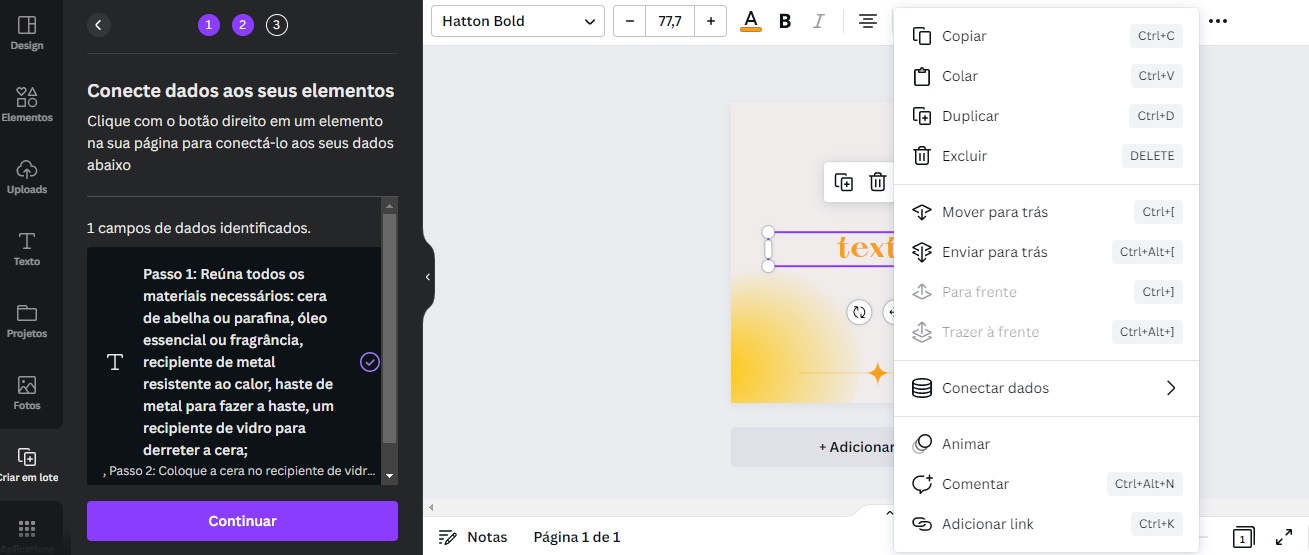
Nesse passo, vá em “Conectar dados” e clique no texto que você deseja importar. Ele será colado automaticamente na arte! Então, você só precisa formatar como preferir.
Aqui, por exemplo, montamos assim:
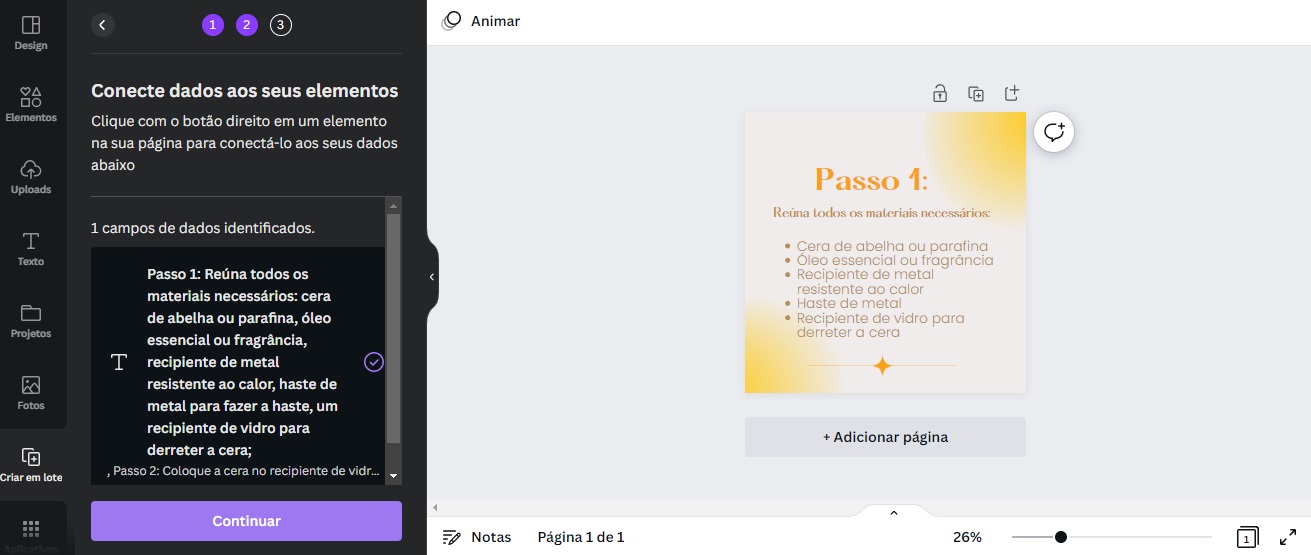
7. Cole todos os textos de uma vez
Essa funcionalidade de criação em lote não tem seu nome à toa. Clique em “Continuar” > “Gerar páginas”.
O Canva vai abrir uma nova página, com todos os textos colados na arte. Então, é só você editar como preferir.
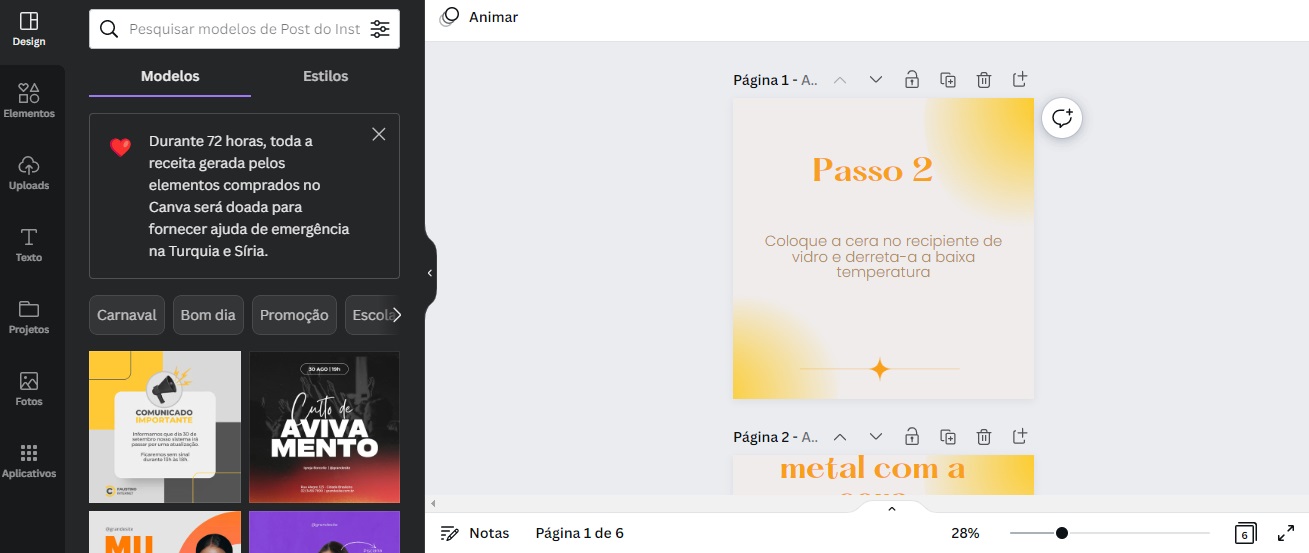
Dependendo da quantidade de frases, você vai precisar editar o conteúdo. Mas, nada que tome muito do seu tempo.
O legal é que, com o ChatSEO e o Canva, é possível criar uma grande quantidade de postagens, para um mês ou até mais! Você pode pedir ideias de frases motivacionais, engraçadas, tutoriais e o que mais quiser. Legal, né?
E tem mais novidade. Você pode criar em lote não só no Canva, mas com a nova funcionalidade da Niara: o Conteúdo em Massa. Com ela é possível gerar títulos, meta descrições e descrições e produto em massa para o seu blog ou e-commerce.
Ao invés de passar horas realizando uma mesma demanda, agora ficou mais fácil fazer o que você precisa em segundos!
Use o ChatSEO para otimizar sua rotina e ter mais ideias de conteúdos. É só se cadastrar na plataforma agora mesmo e testar todas as funcionalidades disponíveis. É simples: selecione o plano de sua preferência e confirme sua escolha na tela do Stripe. Pronto, seu acesso está liberado durante 7 dias gratuitos!
O chatbot da Niara será seu maior auxiliar no dia a dia de trabalho com marketing e SEO. 🤩
